Основния shell e bash (Bourne- Again Shell) има и други сшелове: csh, bsh, bash2,zsh.
Смяната се осъществява като се напише: csh и се натисне клавиша Enter. Излизането от този сшел се осъществява като се напише: exit и се натисне клавиша Enter.
# - ако промпта (когато работите в конзла или в текстов режим на работа, се нарича промпт) започва с # - това означава, че сте root (супер потребител т.е. имате всички права на достъп);
$ - това означава, че не сте root потребител;
man – помащната документация, следвана от команда.
Пример:
man ls – извежда помощната информация за командата ls (list – показва съдържанието
Ако имате : в началото на реда, излиза се чрез q (quit- напускам);
man man – обяснява командата man;
man mkdir – обяснява командата mkdir (създава на директория);
Числата след man означават определени раздели от команди ( 1- за команди, 2 – за системни изисквния, 3- за функции ..);
man 3 printf – търси командата printf в 3ти раздел;
man 2 fork - търси командата fork в 2pи раздел.
Директориите се извеждат в синьо- d; изпълнимите файлове- зелено; линкове – зелен-син;
компресирано- архивните файлове в червен цвят ( tar, prm, tgz, gz …);
Ако изпишем:
who am i – кой съм аз ( инфомация за себе си);
who – показва всички включени в момента потребители;
Извежда нещо от този вид:
root pts/0 05-17 11:09 (:0.0) --> това би трябвало да е отговора на who am i;
root tty1 05-17 09:42 (:0) --> това означава, че сте влезли в конзолен режим на работа (първата конзола);
ако смe в директория root ще ни изведе: /root
ако сме в основната директория ще ни изведе само: /
ls -a - показва всико, дори и скритите файлове
ls -la - разширено представяне на файловете и директориите;
ls -il - разширено представяне на файловете и директориите и уникалния номер (-i) на файла;
ls -laX - извежда в подреден списък файловете и директориите;
ls -R - рекурсивно се изброят всички файлове и поддиректории;
ls -d - извежда само директориите;
ls -d */ - извежда само директориите за CentOS, Fedora, Red Hat ;
ls -dlX */ - извежда в подреден списък директориите ;
Обяснение:
* - всички символи;
? - точно един символ;
ls a* - всички файлове и директории, които започват с „а”;
ls g* - всички файлове и директории, които започват с „g”;
ls ?a* -всички файлове и директории, на които вторият символ е „а”;
ls -alX ?a* - по този начин подрежда, всички файлове и директории, на които вторият символ е „а”;
Примери:
cat test.txt - извежда съдържанието на файла test.txt на екрана;
cat -n test.txt - извежда съдържанието на файла test.txt и номерата на редовете;
cat -b test.txt - извежда съдържанието на файла test.txt и номерата на редовете, които съдържат текст;
cat /etc/redhat-release - извежда съдържанието на файла redhat-release на екрана. Този файл съдържа текущата версия на CentOS;
cat /proc/sys/net/ipv4/ip_forward - извежда съдържанието на файла ip_forward, ако съдържа 1, се разрешава препращането на IP адреси от един интерфейс на друг. Ако съдържа 0 не се разрешава препращането.
cat /proc/cpuinfo - извежда подробна информация за процесора;
Командата cat може да се използва за създаване на файлове. Ако напишем в командния ред :
cat > test.txt
Hello,
dear
friend
За край на файл натискаме Ctrl-d .
Ще създадем файл test.txt със съдържание: Hello, dear friend. След това можем да го изведем :
cat test.txt
Командата cat може да се използва и за съединяване на разделени на части файлове. Ако имаме три файла аbc.mpeg.001, аbc.mpeg.002, аbc.mpeg.003. Можем отново да ги обединим с командата:
cat abc.mpeg.0* > abc.mpeg
cat a1 a2 > a3 - обединява файловете a1 и а2 във файл а3 .
Командата more също извежда съдържанието на файл, но по страници, връщането в предишната страница се осъществява с натискане на - b ;
more linux.txt - извежда съдържанието на файла на екрана.
Space bar (празния интервал) - извежда следващата страница;
Enter - извежда следващия ред;
q или Ctrl+c - излизате от програмата;
Командата less също извежда съдържанието на файл по страници, можете да се движите нагоре/ надолу по страниците;
less linux.txt - извежда съдържанието на файла;
Space bar (празния интервал) - извежда следващата страница;
Enter - извежда следващия ред;
q - излизате от програмата;
Пример:
cd Documents - преминавате в директория Documents;
cd .. - преминаваме една директория нагоре ( или назад);
cd ../.. - преминаваме две директория нагоре ( или назад);
cd / - връщамесе в главната (основната) директория; ако сме в основната директория и напишем:
cd root/Downloads – преминаваме в дир. root и след това в дир. Downloads;
С командата ls -a , проверяваме дали съществуват тези директории, трябва да ги пишем точно: да спазваме регистъра на буквите ( т.е. главните и малки букви).
Пример: Ако имаме акаунт с име: Home . chown Home a1.jpg - променяме собственика на файла "a1.jpg" от root на Home (името на новия собственик трябва да стои пред името на файла), когато напишем:
ls -l - ще ни изведе промяната;
Ако напишем:
chgrp Home a.jpg - променяме собственика на файла "a1.jpg" от root на Home и като напишем:
ls -l - ще ни изведе промяната;
Можем да променим и собственика и групата едновременно, като поставим двуеточие ":" в командата chown:
chown Home:Home a2.jpg - променя и собственика и групата;
ls -l - ще ни изведе промяната;
Когато напишем: ls -l (разширеното представяне на файловете и директориите) в началото има 10 символа. Първият от тях може да бъде d-директория, l-символна връзка или тире - обикновен файл,c- устройство,което обработва поток от битове (терминал, модем); b-устройство,което обработва блокове от данни (хард диск, CD-ROM).
Следващите 9 символа са разделени на 3 групи:
u - собственик; g - група; o - други потребители; и една обща a - за всички потребители;
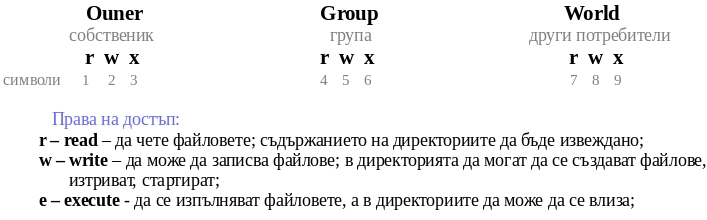
Вместо w, r и e правата на достъп могат да се задават и с числа:
4 - права за четене на файлове и директории;
2 - права за запис;
1 - права за изпълнение;
Първо се пише собственика u, g или o, може и a, след това + (добавя), -(премахва) или =(присвоява права), след това w, r или e и накрая за кой файл или директория се отнася.
Примери:
chmod u+wr ls.doc - задаваме на собственика(u) права за: r-четене и w-писане;
или
chmod 600 ls.doc - задаваме на собственика права за: 4-четене и 2-писане, пише се 6-първата цифра (за собственика);
chmod g+wr ls.doc - задаваме на групата(u) права за: r-четене и w-писане;
или
chmod 460 ls.doc - задаваме на собственика права за 4-четене и за групата права за 4-четене и 2-писане (4+2= 6 във втората цифра );
chmod a-r * - премахваме на всички файлове правата за четене в тази директория ;
chmod a+r * - добавяме на всички файлове правата за четене в тази директория ;
chmod go+w * - добавяме права за запис на групата и другите потребители на всички файлове в тази директория; или
chmod 022 * - добавяме права за запис на групата и другите потребители на всички файлове в тази директория;
chmod 666 * - добавяме на всички файлове права за четене и писане. Внимателно задавайте тези права!
chmod 777 ls.doc Задава всички права, четене, запис и изпълнение на файла ls.doc.
опции :
-c - извежда първата разлика (кода и символа)
-i N - пропуска различията между първите N символа;
-l - извежда кодвете на всяка разлика на отделни редове ;
cp f1 f2 – сравнява побайтово файловете f1 и f2, ако файловете съвпадат не извежда нищо на екрана. Ако файловете са различни извежда номера на първия байт и номер на ред, в който се различават.
Пример 1:
echo '12345' >f1 - създаваме файл f1;
echo '12345' >f2 - създаваме файл f2;
cmp f1 f2 - не трябва да изведе нищо;
cat f1 - проверявате какво съдържа f1;
Пример 2:
echo 12345A >f1 - създаваме файл f1;
echo 12345a >f2 - създаваме файл f2;
cmp -c f1 f2 - трябва да изведе:
f1 f2 differ: byte 6, line 1 is 101 A 141 a ;
Пример 3:
echo ab12345 >f1 - създаваме файл f1;
echo AB12345 >f2 - създаваме файл f2;
cmp -l -c f1 f2 - трябва да изведе:
1 141 a 101 A
2 142 b 102 B
cmp -c -i 2 f1 f2 - пропуска различията между първите 2 символа;
cp a1 a2 – копира а1 в а2, ако а1 съществува записва върху него;
cp dir1 dir2 – копира директория dir1 в dir2, ако dir1 съществува записва върху нея.
Примери:
cp k.jpg abc/ka.jpg - копира файла k.jpg в директория abc, като файл ka.jpg;
cp /root/ab/b.png /root/a - oт директория ab поддиректория на root, копира файла b.png в директория ab поддиректория на root с името b.png ;
cp /root/a/b* /root/ab - oт директория /root/a, копира всички файлове, който започват със символа b в директория /root/ab ;
cp -r abv aaa - копира директория abv (и всичко в нея -r) в директорията ааа ;
cp -p -r abv aaa - копира директория abv (всичко в нея и правата на достъп до файловете -p) в директорията ааа ;
cp -rv abv aaa - копира директория abv (и всичко в нея -r) в директорията ааа и извежда съобщение -v; директорията ааа трябва предварително да сте я създали с mkdir aaa ;
cp s.png /root/abv/b.png - копира файла s.png в директория root поддиректория abv като файл b.png.
По този начин представяме абсолютно адресиране (показва целия път до файла). Ако искаме да копираме файла някаде в текущата директория трябва да напишем : ../abv/b.png - относително адресиране (спрямо текущата директория;
echo 2,4,6,8 > f1 - създава файл f1 със съдържание: 2,4,6,8
cut -c5 f1 - извежда петия символ (6) от файла f1;
cut -d , -f 1,4 f1 - извежда първия (2)и четвъртия (8) символ, запетаята се приема за разделител;
cut -c5- f1 извежда от петия символ до края на f1;
echo '54321' | cut -c -3 - извежда от началото до третия символ;
Конкретен пример:
echo 12345 > f1 - създава файла f1 със съдържание '12345';
echo 678910 >> f1 - добавя към края на файла f1 '678910';
cat f1 - извежда съдържанието на файла f1;
cut -c1-4 f1 - извежда от първия до четвъртия символ на всеки ред от файла f1;
-name - търсене по име;
-type - търсене по тип: f - обикновен файл, d - директория, l - символна връзка;
-size n - търсене по размер в n единици;
Примери:
find . -name "*.jpg" - търси всички файлове с разширение ".jpg" в текущата директория и в поддиректориите й;
find /root -type d -name "ab*" - търси в “root” директорията всички директории, които започват с буквите “ab”;
find /root/ab -type f -name "a1*" - търси файлве, които започват с "а1" в директория "аb" поддиректория на "root";
find . -size -50k - търси в текущата директория файлове с размер по-малкък от 50 килобайта, ако трябва да е по-голям от 50 мегабайта трябва да заменим -50к с +50M;
find ~ -type f -name ".*" - търси скритите файлове във вашата директория;
Примери:
grep f abc.txt - търси съвпадение на f във файла и ако намери извежда например:
four
five
grep five abc.txt - търси съвпадение на five във файла и ако намери извежда например:
five
grep -n t abc.txt - търси съвпадение на t във файла и ако го намери извежда и номерата на редовете (-n):
2:two
3:three
grep -c t abc.txt - търси съвпаденията на редове с t във файла и ако намери такива извежда броят им (-c):
2
grep -v five abc.txt - извежда редовете,които не съвпадат five във файла и ги извежда;
ls -l | grep a2 - ще претърси списъка и ще изведе реда, който съдържа a2;
ls -l | grep -c a2 - ще претърси списъка и ще изведе броя на редовете, който съдържа a2;
Примери:
kill 2133
ако не се прекъсне се пише kill -9:
kill -9 2133 - форсирано прекъсване на процес 2133;
Примери:
mkdir Test – създава директория Test;
1. Преименуване файлове и директории.
2. Премества файлове и директории.
Примери:
mv a1 a2 - преименува файла или директорията а1 във файл или директория а2;
mv abc.png a1.png - преименува файла abc.png в а1.png ;
mv a1.jpg a2.jpg /root/aaa - премества файловете a1.jpg и a2.jpg в директорията aaa, поддиректория на root. Тези файлове вече не съществуват в текущата директория - вече са преместени.
уникалния номер на процеса, терминала на който работи, времето на работа и името на процеса.
-e - всички процеси; -F - разширена инф. за процесите; -M - извежда инф. за сигурността на процеса; -A - извежда инф. за всички процеси; -H - показва инф. в йерархичен вид; -j - показва инф. за работата; -l - представяне в дълъг списък;
Може да се съставят различни комбинации, като например:
ps -F
ps -l
ps axjf
ps -FMe
ps -xj -M
rm -r Test – трие всичко, дори и директорията Test, пита за всеки файл дали да бъде изтрит;
rm -rf Test – трие всичко, дори и директорията, не пита;
rm *.* – трие всички файлове в дадена директория и пита за всеки файл дали да бъде изтрит;
who am i – кой съм аз ( инфомация за себе си);
echo – извежда текст на екрана;
echo Hello – извежда на екрана Hello;
echo 1 > /proc/sys/net/ipv4/ip_forward - по този начин поставяме 1 във файла ip_forward ;
uname -r – показва текущата версия на ядрото на системата;
uname -s – показва името на системата;
uname -n – показва, колко битова е опреационната система 32 или 64;
cat /etc/redhat-release - извежда текущата версия на CentOS/ Redhat;
cat /etc/debian_version - извежда текущата версия на Debian;
hardinfo
Разширено представяне:
командата е: htop
Ако не е инсталирана трябва да се инсталира:
apt install htop
htop
или
yum --enablerepo=epel -y install lshw-gui
gtk-lshw - показва хардуера в графичен интерфейс (щракате по два пъти с мишката в/у надпис);
lshw
или
lshw -short - показва хардуера в по-кратък вариант;
apt install hardinfo hardinfo
На мен за лаптопа ми извежда:
eDP-0 connected 1366x768+0+0 (normal left inverted right x axis y axis) 344mm x 193mm - името на дисплея е : eDP-0 ;
ако Ви изведе друга абривиатура напишете я вместо eDP-0 в следващата команда:
xrandr --output eDP-0 --brightness 0.9 - променя яркостта на екрана на 90% (0.9), нормалната стойност е 1;